
原稿を書いて公開する
エディタの開きかたから、文章の入力、保存、下書きと公開の切り替えまでの流れ。
エディタを開く
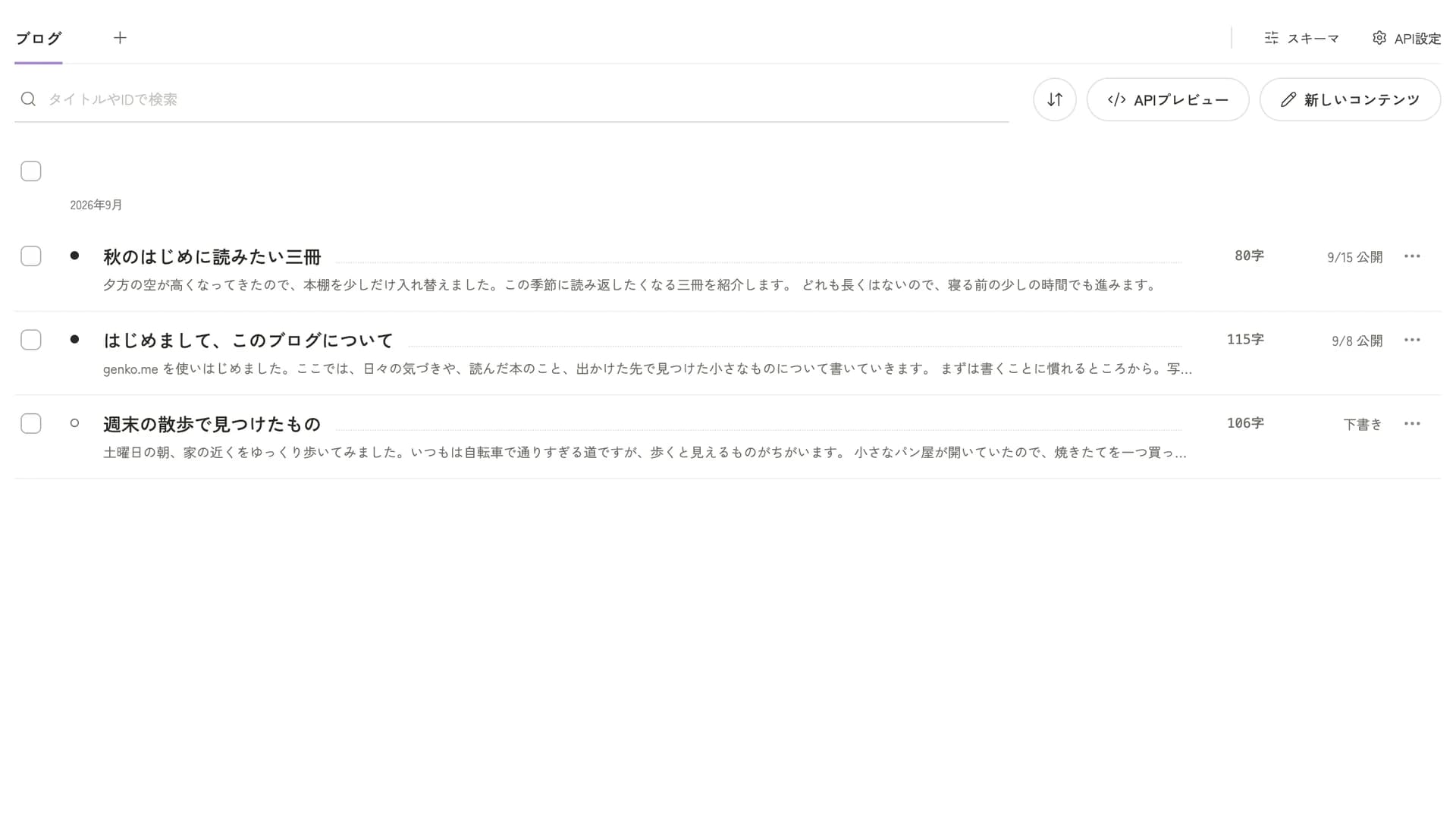
管理画面で書きたいAPI(「ブログ」など)を選び、「新しいコンテンツ」を押します。書き直すときは、一覧に並んでいるタイトルを押します。
書く
入力する欄は、APIごとにあらかじめ決まっています。「必須」と付いている欄は、空のままにできません。
本文の欄では、Enterで段落が変わり、Shift+Enterで同じ段落の中を改行します。文字を選ぶと小さな道具箱が現れ、太字、イタリック、見出し、リンク、箇条書きを選べます。
保存する
画面上部の「保存する」を押し、表示が「保存済み」に変わることを確認します。入力しただけでは保存されません。 保存せずに閉じようとすると確認が出るので、そこで保存もできます。
保存した内容は、どのプランでも「履歴」から見返せます。以前の内容へ復元するには、対象のワークスペースがPlusまたはProである必要があります。
下書きと公開
保存しても、それだけではサイトに出ません。サイトに出すかどうかは「公開状態」で決めます。
| 公開状態 | サイトでの見えかた |
|---|---|
| 下書き | 表示されません。書きかけの原稿はこの状態です |
| 公開 | 表示されます |
右上の「設定」を押し、「公開状態」から選びます。選んだあとに、もう一度「保存する」を押してください。 保存して初めて切り替わります。
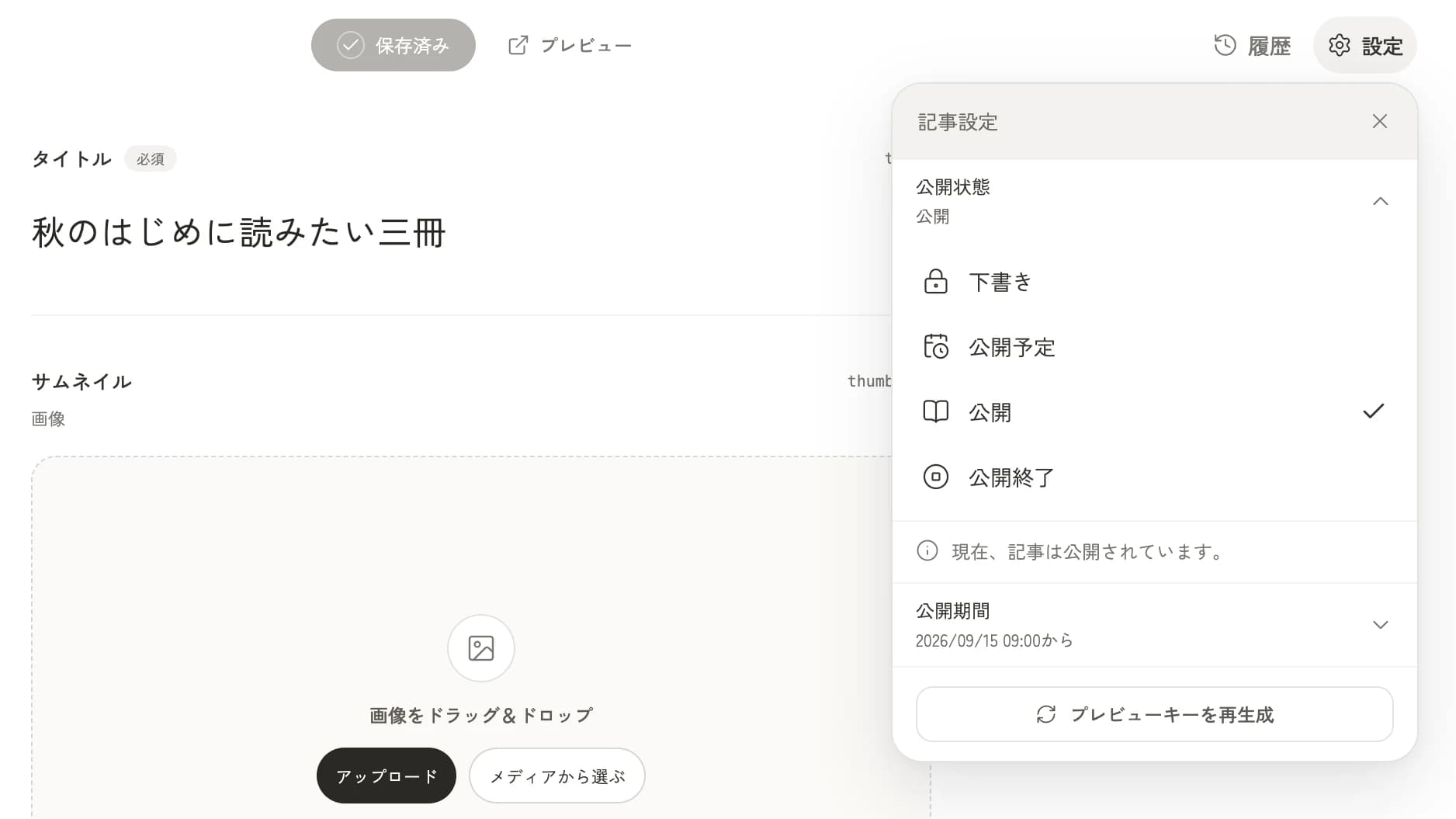
公開中の原稿を直して保存すると、その内容がそのままサイトに出ます。サイトの表示を変えずに途中まで保存したいときは、「保存する」の右にある「▾」から「下書きとして保存」を選びます。サイトには公開中の内容が残り、保存した変更は「未公開の変更」として次に開いたときも続きから編集できます。「差分を見る」で公開中の内容との違いを確かめ、公開するときは「保存する」、やめるときは「変更を破棄」を押します。
先に日時を決めて公開したいときは、公開する日時を決めるを読んでください。
確認して閉じる
「プレビュー」を押すと、実際のサイトでの見えかたを確認できます。保存済みの内容が表示されるので、先に保存してください。「プレビューURLが未設定です」と出た場合は、サイト側の準備がまだなので、オーナーに相談してください。
編集を終えるときは、左上の×を押します。
最終更新: 2026年10月16日