
画像を入れる
本文や画像欄への写真の入れかた、代替テキストの書きかた、画像の差し替えかた。
画像を入れる
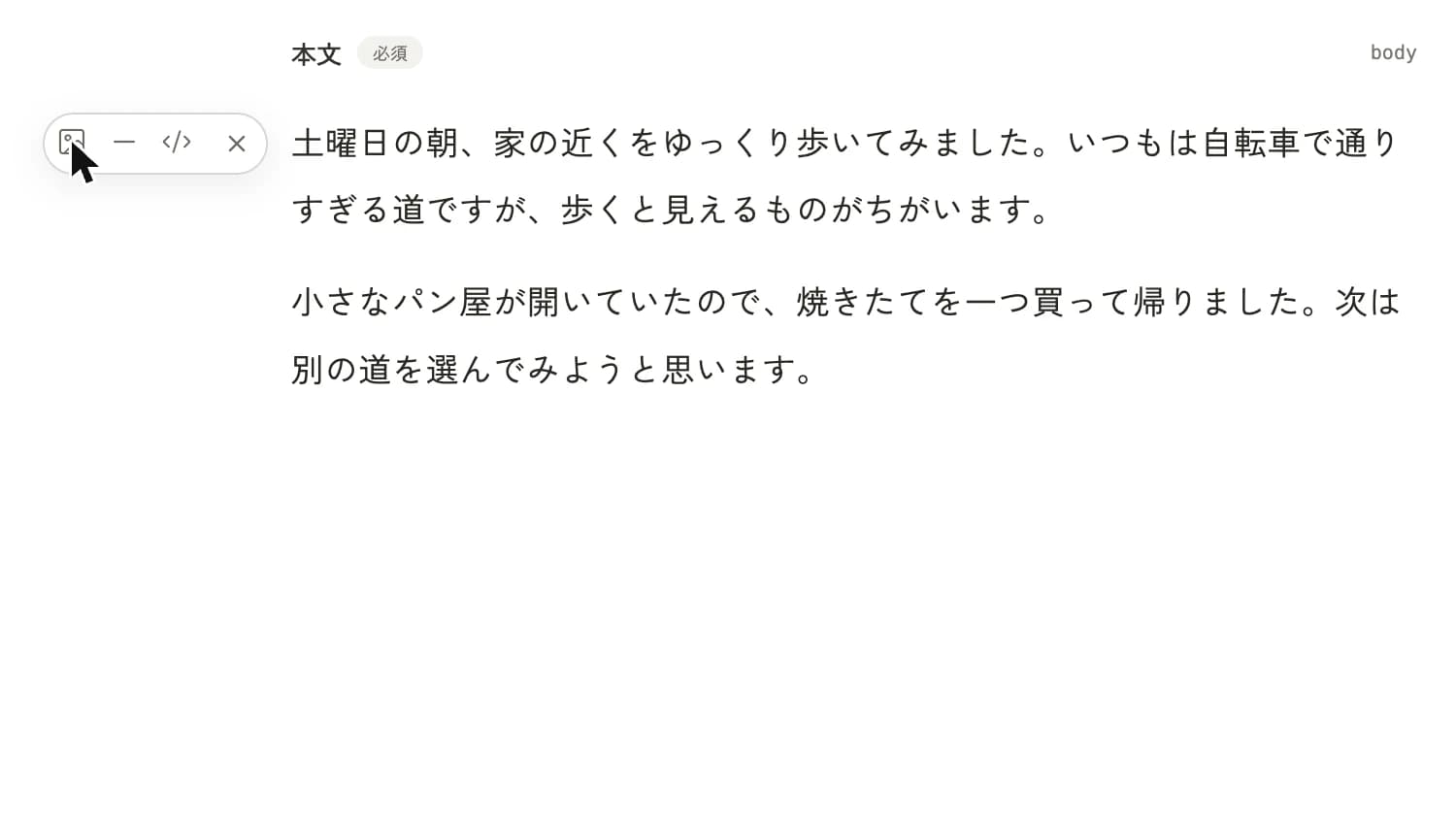
本文を書いていると、行の横に丸い「+」が現れます。押して画像のマークを選ぶと、本文に画像の置き場所ができます。そこをクリックしてファイルを選ぶか、ファイルをドラッグ&ドロップします。
タイトルの下などに画像専用の欄がある場合も、同じくクリックまたはドラッグ&ドロップで入れられます。
アップロード中は保存できません。「保存する」が押せるようになるまで待ってください。
代替テキストを書く
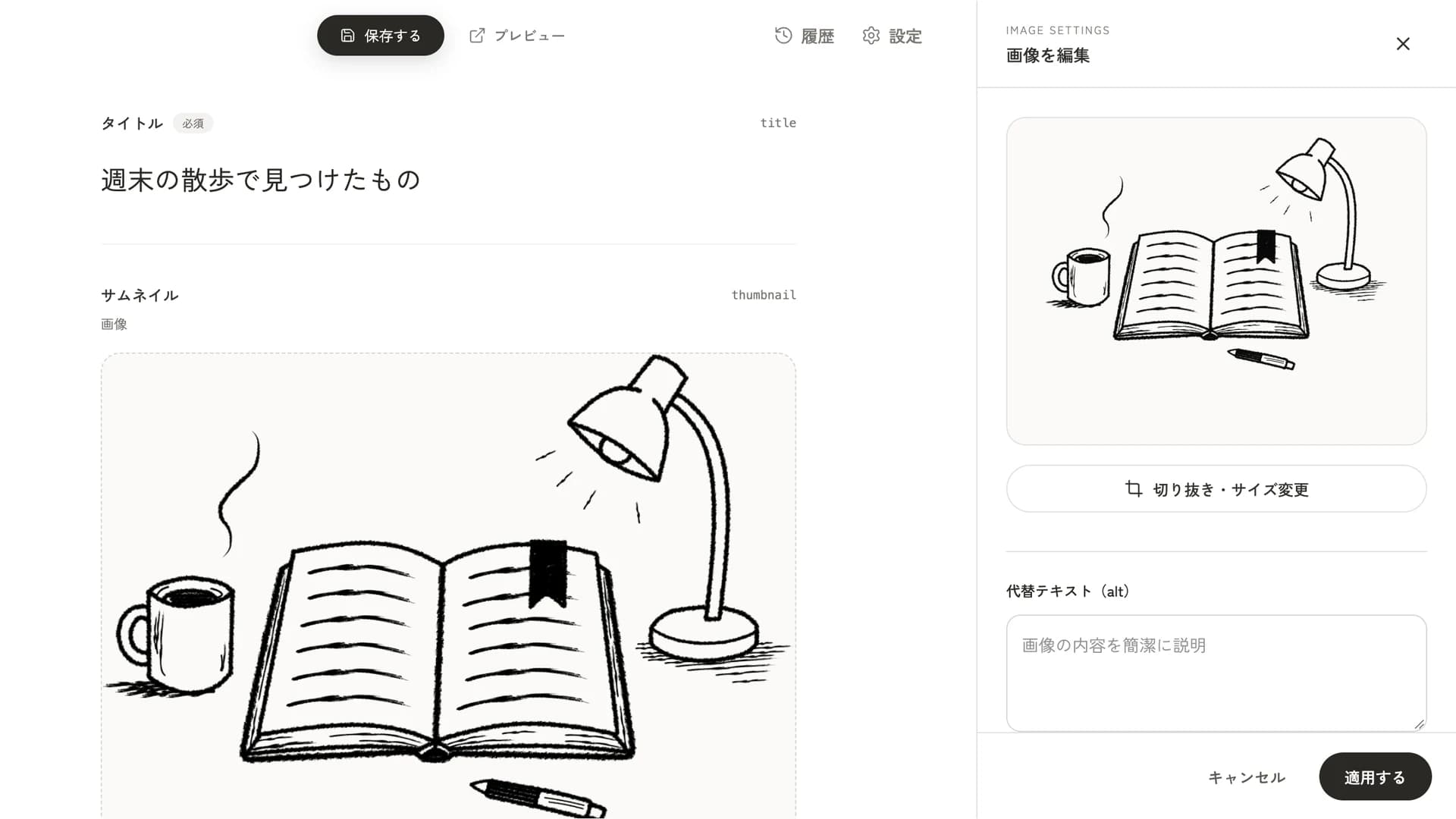
画像の上の「画像を編集」を押すと、画面の右に設定が開きます。「切り抜き・サイズ変更」で切り抜く範囲を決めたり、代替テキスト(alt)を入れたりして、「適用する」を押します。
代替テキストは、画像が表示できなかったときに代わりに表示される短い説明です。目の見えない方が使う読み上げソフトも、この文章を読み上げます。「画像の内容を簡潔に説明」と書かれた欄に、写っているものを一文で書いてください。飾りとして置いただけの画像なら、空欄のままで構いません。
書き忘れていると、画像の下に「代替テキスト未設定」と表示されます。
画像を差し替える
その原稿の画像だけを変えたいときは、画像の上の「画像を変更」から選び直します。
同じ画像を複数の原稿で使っていて、まとめて新しい写真に入れ替えたいときは、画面上部のワークスペース名を押して「メディア」を開き、対象のファイルを選んで「差し替え」からファイルを選び、「差し替える」を押します。この操作は、その画像を使っているすべての原稿に反映されます。
どこかの原稿で使われている画像は削除できません。先に原稿から外して保存してください。
画像のURLは、原稿を下書きに戻しても誰でも開ける状態のままです。人に見せられない資料は置かないでください。
最終更新: 2026年9月16日