
人を招いて一緒に使う
チームを作ってメンバーを招く手順と、オーナー・編集者・閲覧者にできることの違い。
まずチームを作る
複数人で同じ原稿を扱うときは、チームを作ります。画面上部のワークスペース名を押し、「+ チームを作成」を選びます。「名前」と「ID」を入れ、プランで「無料で作成」を選んで「作成する」を押すと、そのチーム用のワークスペースができます。
IDはURLに使う名前で、あとから変更できません。
招待する
招待を送れるのはオーナーだけです。
- 招待したいチームに切り替え、ワークスペース名を押して「設定・プラン」を選びます。
- 「メンバー」タブを開き、「メンバーを招待」を押します。
- 相手のメールアドレスを入れ、ロール(保守担当・編集者・閲覧者のどれか)を選びます。
- 「招待を送る」を押します。
- 相手に届いたメールのリンクから、「招待を受ける」を押して参加してもらいます。
招待メールの有効期限は7日間です。同じ人に送り直すと前のメールは使えなくなるので、いちばん新しいメールを開いてもらってください。
genko.meのアカウントがない人も招待できます。その場合は、招待を送ったメールアドレスで登録してもらいます。
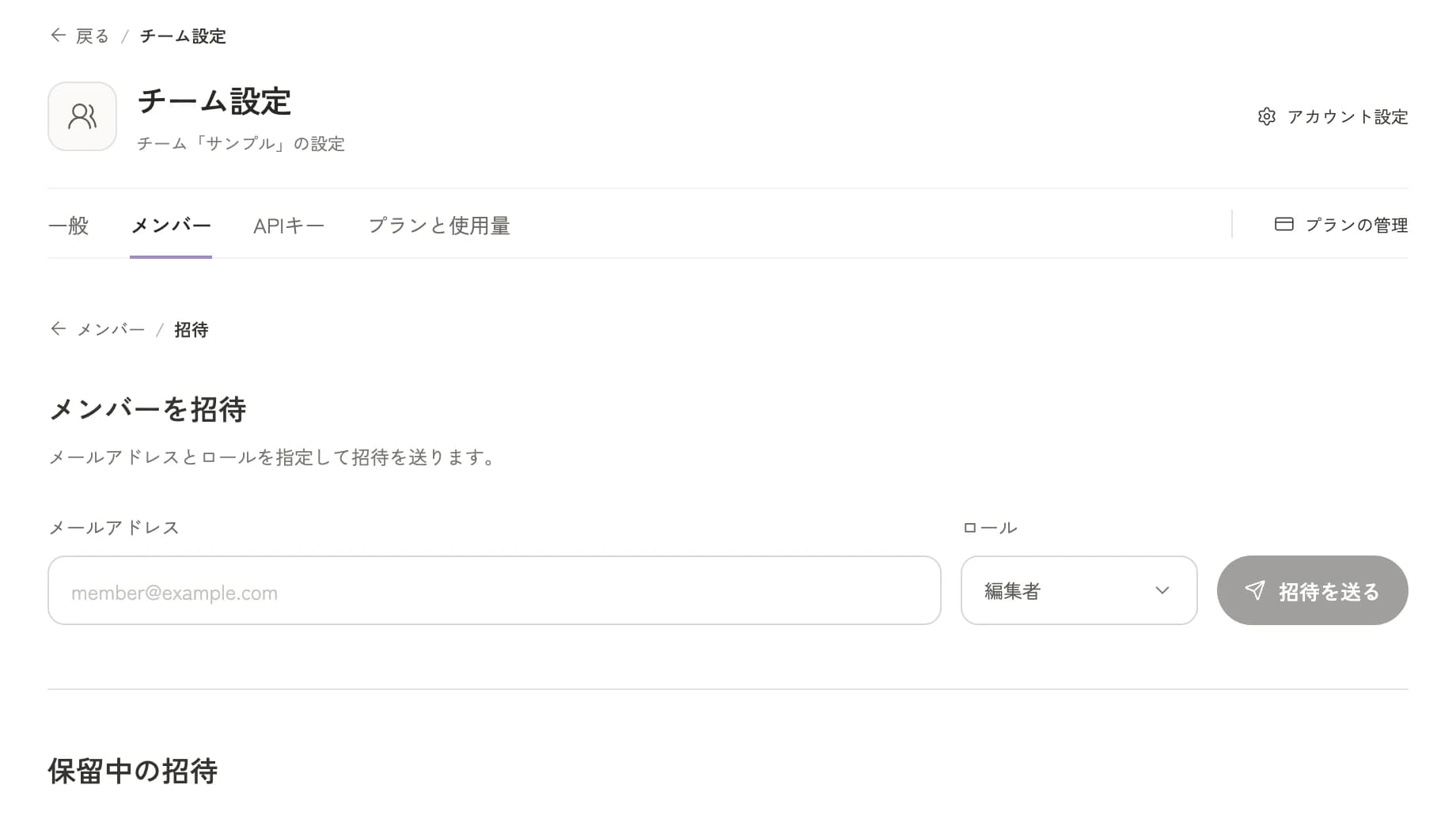
間違えて送った招待は、「保留中の招待」の「取り消す」で取り消せます。
4つのロール
| ロール | できること |
|---|---|
| オーナー | すべて。招待、メンバーの管理、APIの設定、APIキー、プランの変更なども行えます |
| 保守担当 | API・スキーマ・APIキー・Webhook・言語・コンテンツの管理。メンバーと請求は管理できません |
| 編集者 | コンテンツと画像の作成・編集・削除、公開状態の変更 |
| 閲覧者 | 内容を見ることだけ |
原稿を書く人には編集者、サイトの設定やAPIも任せたい人には保守担当、確認だけの人には閲覧者を選びます。編集者は公開も削除もできるので、誰が公開を判断するのかは、チームの中で決めておくと安心です。
ロールはあとから、「メンバー」タブで相手の行の「⋯」→「ロールを変更」で変えられます。
招待できないとき
無料のチームはオーナーを含めて3名まで、Plusのチームは10名、Proのチームは30名までです。返事待ちの招待も1名分として数えます。人数が少ないのに招待できないときは、「メンバーを招待」の画面で「保留中の招待」を確認し、不要な招待を取り消してください。
最終更新: 2026年10月16日