
ログインして、はじめの一歩
genko.meへの登録とログイン、最初に開く管理画面の見かた。ワークスペースが何かも説明します。
ログインする
genko.meを開き、メールアドレスとパスワードを入力します。GoogleやGitHubのボタンが表示されている場合は、そのアカウントでも入れます。パスキーを登録済みなら「Passkeyでログイン」を選びます。
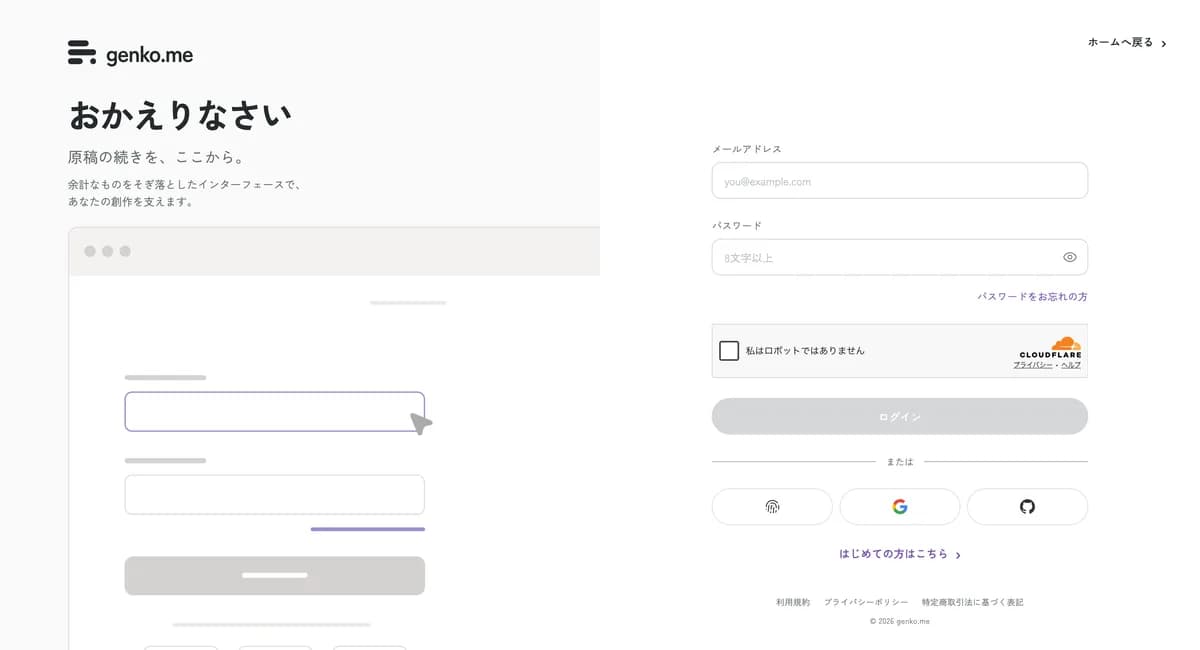
はじめて登録したとき
登録したあとは、3つのステップを順に進みます。
- メールを確認する:メールに届いた6桁の英数字のコードを入力します。有効期限は10分です。
- 個人ページIDを決める:英小文字・数字・ハイフンが使える、3文字以上の名前を入れて「このIDではじめる」を押します。あとから変更できないので、短くて分かりやすいものにしてください。
- プランを選ぶ:まずは無料で始められます。無料のまま使うなら「このプランではじめる」を押します。プランはあとから設定で変更できます。
チームに招待されて登録した場合は、IDを決めたあと招待の画面に戻ります。
登録をやめたいときは、IDを決める画面の「アカウントを作成しない」から削除できます。IDを決めないまま24時間たったアカウントは、自動で削除されます。
管理画面の見かた
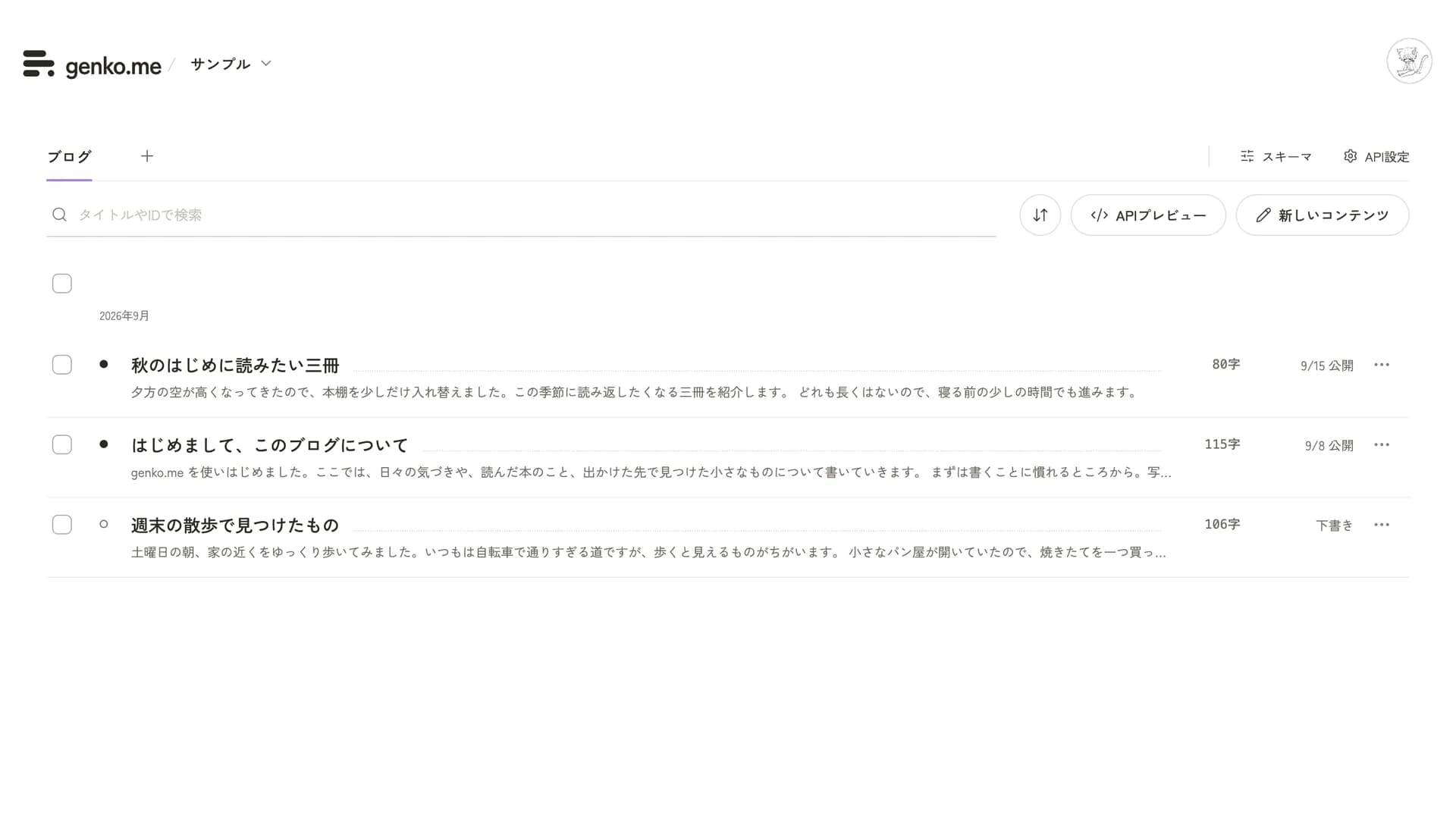
ログインすると管理画面が開きます。上に「API」の名前がタブのように並び、その下に選んだAPIのコンテンツの一覧が出ます。
APIは、「ブログ」「お知らせ」のように、同じ形の原稿をまとめておく引き出しです。作るのはオーナーの役割なので、書く人はタブから選ぶだけで大丈夫です。
画面上部の左には、いま開いているワークスペースの名前があります。押すと次のメニューが開きます。
- メディア:アップロードした画像やファイルの一覧
- 設定・プラン:一緒に使う人(「メンバー」)や、プランと使用量の確認
- ワークスペースの一覧:別のワークスペースへの切り替え
右上の丸いアイコンからは、アカウント設定、画面の配色(テーマ)、ログアウトを選べます。
ワークスペースとは
ワークスペースは作業場所のことです。ひとりで使う「個人ワークスペース」と、複数人で使う「チーム」があります。コンテンツも画像もメンバーもワークスペースごとに分かれていて、混ざることはありません。
次は原稿を書いて公開するへ進んでください。
最終更新: 2026年9月16日